
Deine Orte.
Deine Karte.
Deine Orte bleiben auf deinem Gerät – und werden sicher mit iCloud synchronisiert.
Du siehst einen Ort in einem Video, einer Geschichte oder dem Reisebericht eines Freundes – und denkst, „Da möchte ich hin."
Speichere sie auf deiner eigenen Karte – ohne Empfehlungen, Buchungen oder Algorithmen, die für dich entscheiden.
Wir sind kein Reiseführer und keine Buchungsplattform.
Keine sozialen Feeds. Kein Druck. Nur deine Orte – zu deinen Bedingungen.
Für den Teil von dir, der reist –
besonders montags.
Wir haben immer wieder dasselbe Muster bemerkt: Wir sahen online einen unglaublichen Ort und dachten, „Da möchte ich irgendwann hin."
Screenshots verschwinden. Notizen vergraben sich. Links gehen verloren. Inspiration verblasst, wenn sie keinen Platz hat.
Deshalb haben wir My Traveler Map einfach und fokussiert gestaltet – ein privater Raum, in dem du Orte auf deiner eigenen Karte speichern kannst, ohne Lärm oder Ablenkung.
Für Reisende. Für Träumer. Für Menschen, die gern auf ihre eigene Art reisen.
Eine Karte, die du wirklich zu deiner machen kannst.
Wir beginnen mit einer vertrauten Karte – und helfen dir, sie in eine private Sammlung der Orte zu verwandeln, die du besuchen, wiedersehen oder im Kopf behalten möchtest.
Wir haben sie so gestaltet, dass sie zu der Art passt, wie du bereits über Orte nachdenkst.
Starte mit deiner Karte
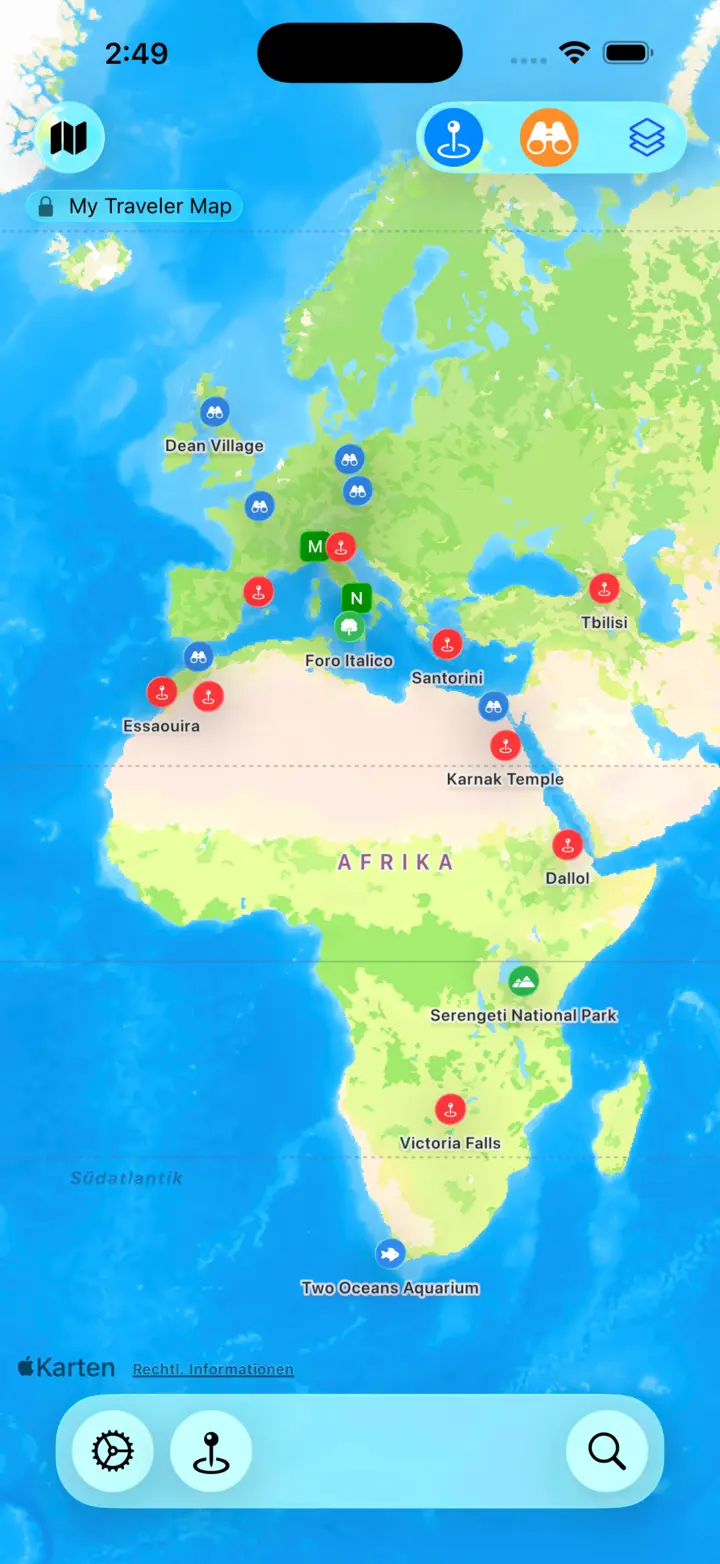
Du startest genau dort, wo du es erwartest – auf einer vertrauten, vollständig interaktiven Karte. Deine Standardkarte heißt My Traveler Map und gehört dir von Anfang an.
Du kannst die Karte zoomen, verschieben, drehen und neigen, wie du es gewohnt bist – egal ob du die Umgebung erkundest oder die andere Seite der Welt durchstöberst.
Mit Explorer kannst du weitere Karten für jeden erdenklichen Zweck erstellen – und sie mit Freunden oder der Familie teilen. Kostenlose Nutzer können Karten beitreten, die andere mit ihnen teilen.
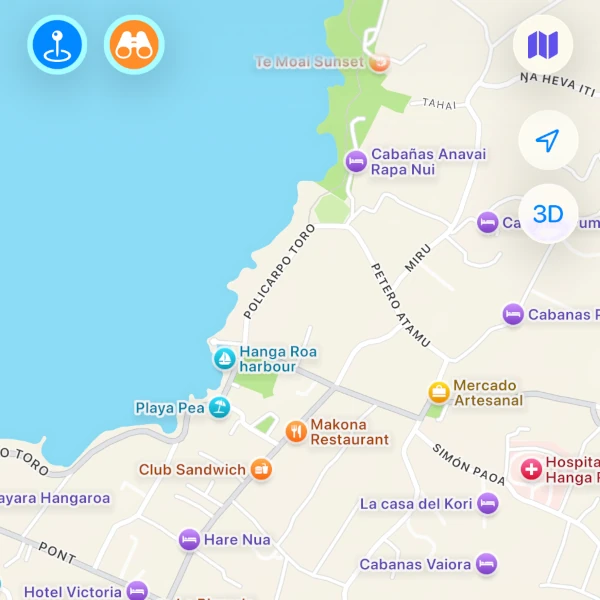
Points of Interest (POI) erscheinen direkt auf der Karte und geben dir sofort einen Überblick über die Umgebung. Du kannst POI jederzeit mit dem Fernglas-Button ein- oder ausblenden, deine gespeicherten Orte mit dem Pin-Button ein- oder ausblenden und mit dem Ebenen-Button zur Satellitenansicht wechseln.
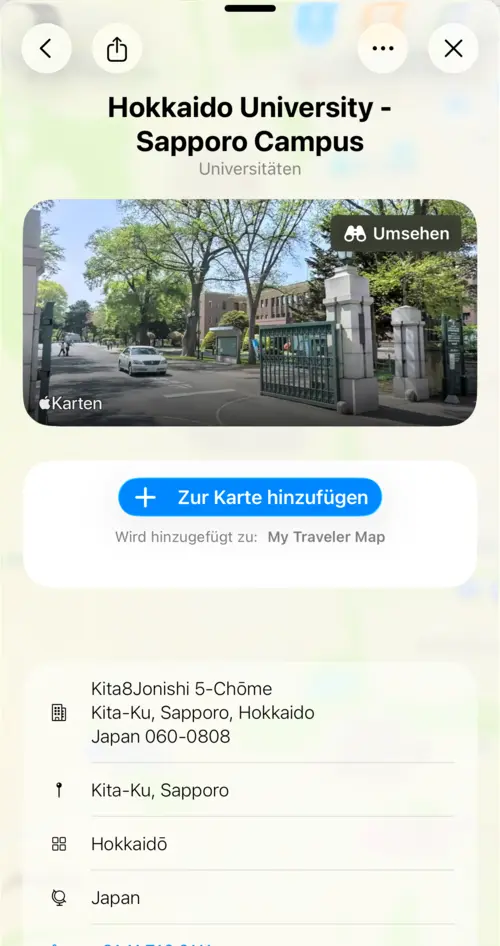
Orte beim Entdecken speichern
Wenn etwas deine Aufmerksamkeit weckt, ist das Speichern nur ein Tipp entfernt.
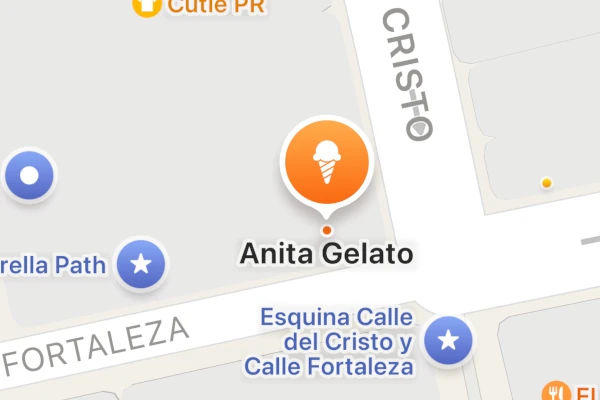
Tippe auf einen beliebigen Point of Interest auf der Karte, um seine Ortsansicht zu öffnen, wo du Details wie Name, Adresse und verfügbare Vorschauen findest.
Von dort kannst du ihn zu Meine Orte hinzufügen und so Teil deiner persönlichen Reisedatenbank machen.
Tippe und halte irgendwo auf der Karte, um jeden beliebigen Ort zu speichern – auch wenn er noch nicht auf der Karte eingetragen ist.
Wenn du ein Gebiet speichern möchtest – wie ein Viertel, eine Stadt, eine Region oder ein Bundesland – tippe auf den Gebietsnamen auf der Karte und füge es wie jeden anderen Ort hinzu.
Orte werden immer in deiner aktuell aktiven Karte gespeichert.
Jederzeit zurückkehren
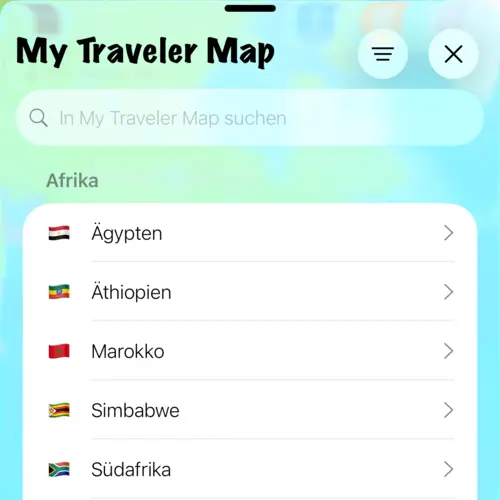
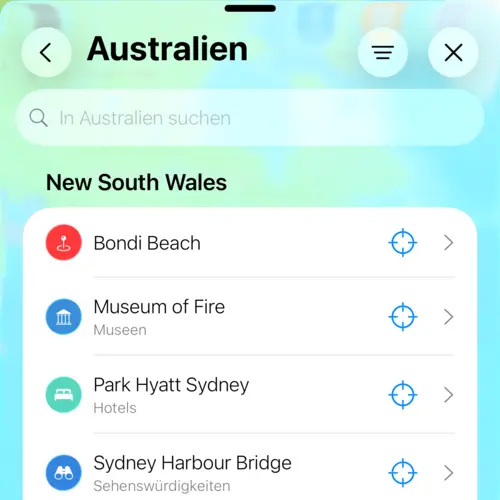
Jeder gespeicherte Ort wird Teil deiner aktuellen Karte – deine eigene Art, die Orte zu organisieren, die dir wichtig sind.
Deine Orte sind nach Ländername oder Kontinent sowie nach Stadt oder Region/Bundesland gruppiert, damit du Ideen, die du vor Monaten oder Jahren gespeichert hast, leicht durchsuchen und wiederfinden kannst.
Öffne deine aktuelle Karte jederzeit über das untere Menü.
Ob du aktiv eine Reise planst oder einfach eine alte Idee wieder aufgreifst – alles, was du gespeichert hast, ist genau da, wo du es gelassen hast.
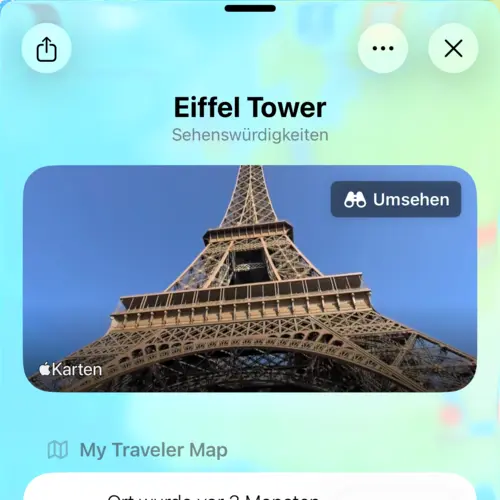
Einen Ort erspüren
Manchmal reicht ein Name nicht – du willst sehen, wie ein Ort wirkt.
Wenn verfügbar, zeigen wir interaktive Look Around-Ansichten von Apple Maps direkt in den Ortsdetails, damit du die Umgebung auf Straßenebene erkunden kannst.
Alles bleibt zusammen – Vorschauen, Name, Adresse und deine Notizen – an einem Ort.
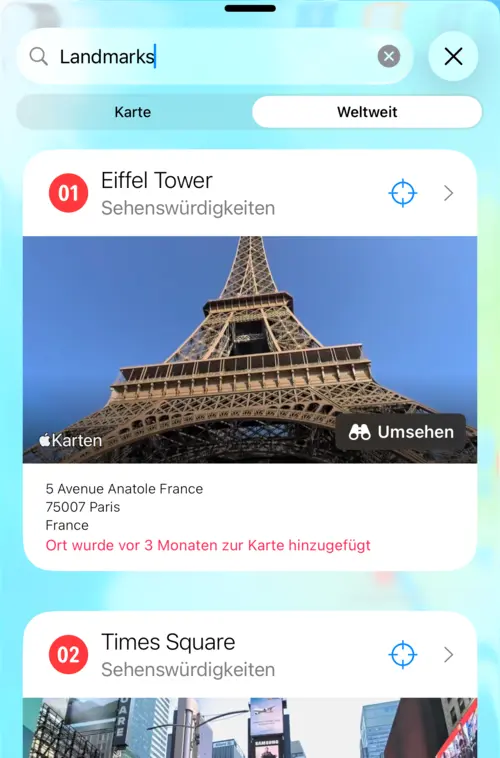
Orte weltweit suchen
Wir nutzen Apple Maps-Daten, damit du überall auf der Welt nach Orten suchen kannst.
Du kannst nach Sehenswürdigkeiten, Kategorien oder bestimmten Zielen suchen und Ergebnisse mit umfangreichen Vorschauen durchstöbern, wenn verfügbar.
Jedes Ergebnis enthält nützliche Informationen wie die Entfernung von deinem Standort und Adressangaben.
Verwende den Ziel-Button, um den Ort auf der Karte anzuzeigen, oder tippe auf die Informationen, um die Ortsansicht zu öffnen und ihn bei Bedarf auf deiner Karte zu speichern.
Nur das Wichtige jetzt sehen
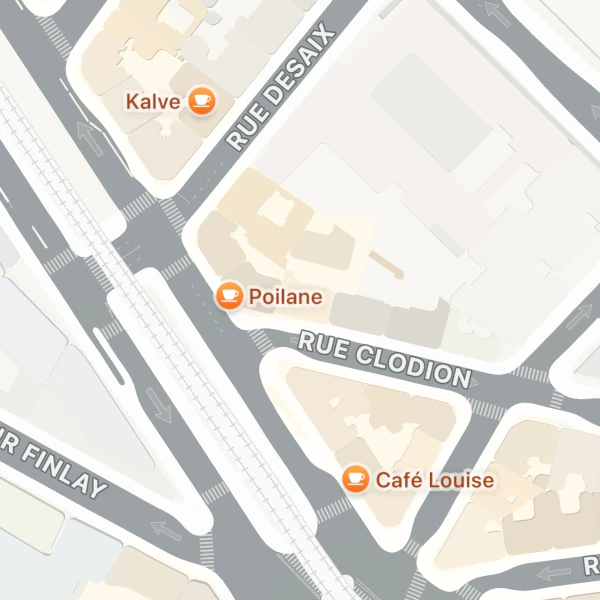
Wähle, was auf deiner Karte angezeigt wird. Unter Einstellungen → Kartenfilter wählst du die gewünschten Kategorien – z. B. Restaurants, Parks, Sehenswürdigkeiten und mehr.
Mit dem Explorer-Upgrade kannst du Schnellfilter erstellen, um einfach zwischen deinen Favoriten zu wechseln.