
Tes lieux.
Ta carte.
Tes lieux restent sur ton appareil — et se synchronisent en toute sécurité avec iCloud.
Tu vois un endroit dans une vidéo, une histoire ou le voyage d'un ami — et tu penses, « J'aimerais y aller. »
Sauvegarde-les sur ta propre carte — sans recommandations, réservations ni algorithmes qui décident à ta place.
Nous ne sommes pas un guide de voyage ni une plateforme de réservation.
Pas de fils d'actualité. Pas de pression. Juste tes lieux — à ta façon.
Pour la partie de toi qui voyage —
surtout le lundi.
On remarquait toujours le même schéma : on voyait un endroit incroyable en ligne et on pensait, « J'aimerais y aller un jour. »
Les captures d'écran disparaissent. Les notes s'enterrent. Les liens se perdent. L'inspiration s'évanouit quand elle n'a nulle part où vivre.
Alors nous avons conçu My Traveler Map pour être simple et concentré — un espace privé où tu peux sauvegarder des lieux sur ta propre carte, sans bruit ni distraction.
Pour les voyageurs. Pour les rêveurs. Pour ceux qui aiment voyager à leur rythme.
Une carte que tu peux vraiment faire tienne.
On commence par une carte familière — et on t'aide à la transformer en un carnet privé des lieux où tu veux aller, revenir, ou garder en tête pour plus tard.
On l'a conçu pour correspondre à la façon dont tu penses déjà aux lieux.
Commence avec ta carte
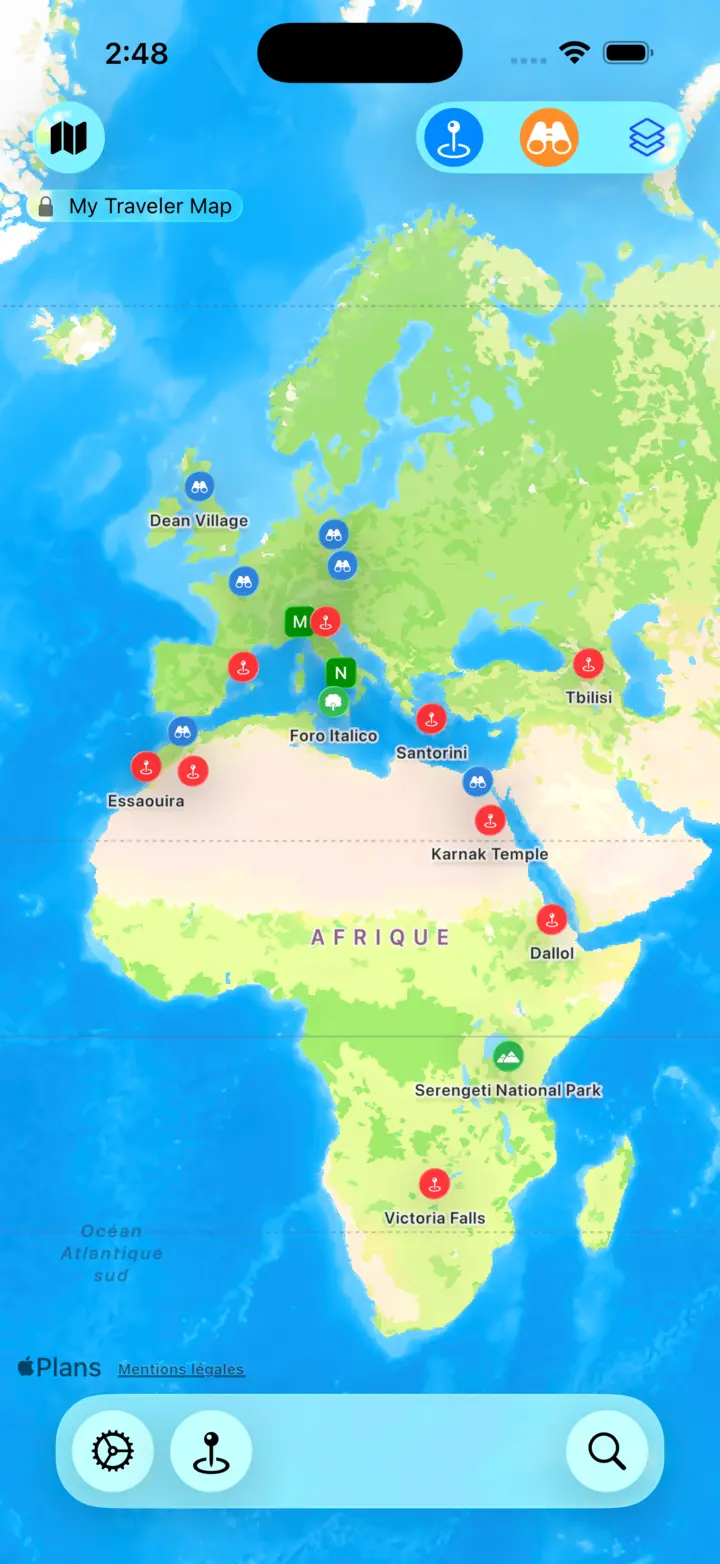
Tu commences exactement là où tu t'y attends — sur une carte familière et entièrement interactive. Ta carte par défaut s'appelle My Traveler Map, et elle est à toi dès le départ.
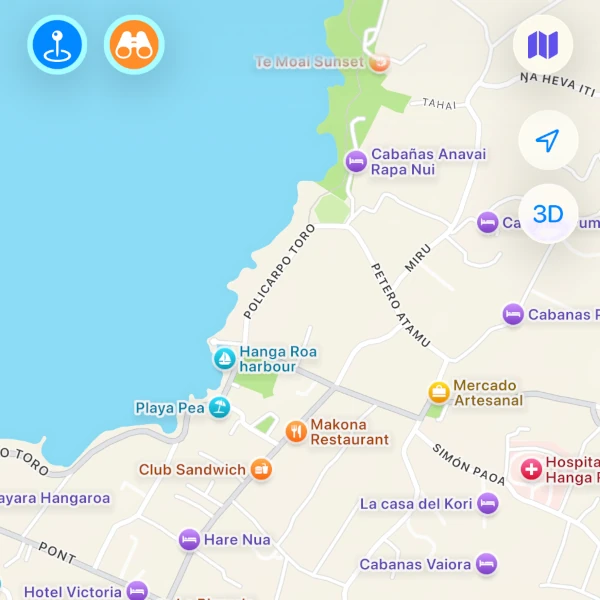
Tu peux zoomer, te déplacer, faire pivoter et incliner la carte comme tu en as l'habitude — que tu explores les alentours ou que tu navigues à l'autre bout du monde.
Avec Explorer, tu peux créer des cartes supplémentaires pour n'importe quel usage que tu imagines — et les partager avec des amis ou ta famille. Les utilisateurs gratuits peuvent rejoindre des cartes que d'autres partagent avec eux.
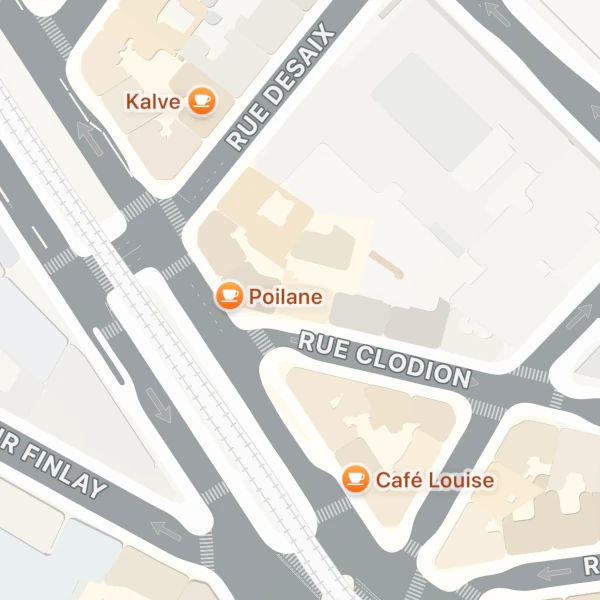
Les points d'intérêt (PDI) apparaissent directement sur la carte, te donnant une idée immédiate de ce qu'il y a à proximité. Tu peux afficher ou masquer les PDI à tout moment avec le bouton jumelles, afficher ou masquer tes lieux sauvegardés avec le bouton épingle, et passer à la vue satellite avec le bouton calques.
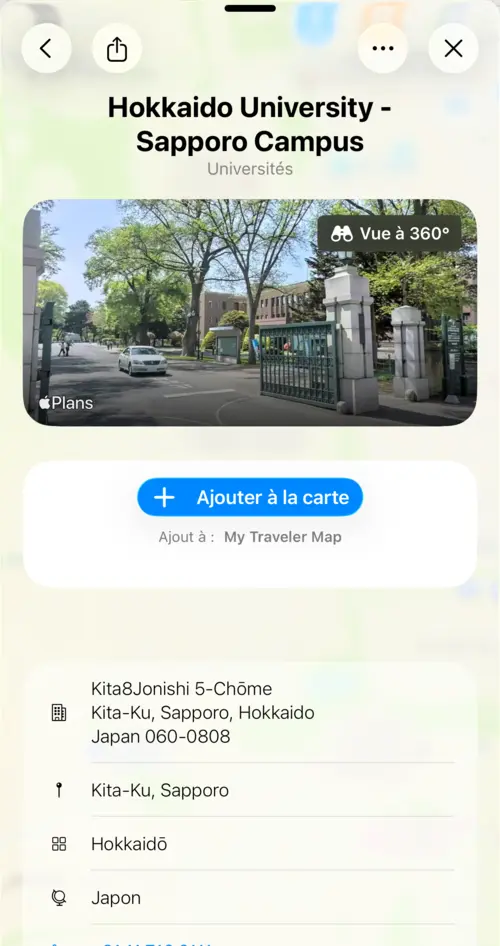
Sauvegarde les lieux au fil de tes découvertes
Quand quelque chose attire ton attention, le sauvegarder n'est qu'un simple tap.
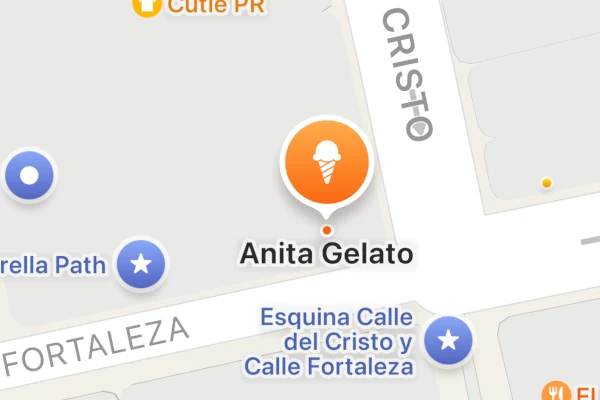
Appuie sur n'importe quel point d'intérêt sur la carte pour ouvrir sa vue de lieu, où tu trouveras des détails comme le nom, l'adresse, et les aperçus disponibles.
De là, tu peux l'ajouter à Mes lieux, en faisant partie de ta base de données personnelle de voyages.
Appuie longuement n'importe où sur la carte pour sauvegarder n'importe quel endroit — même s'il n'est pas déjà indiqué sur la carte.
Si tu veux sauvegarder un territoire — comme un quartier, une ville, une région ou un état — appuie sur le nom de la zone sur la carte et ajoute-le comme n'importe quel autre lieu.
Les lieux sont toujours sauvegardés dans ta carte active actuelle.
Reviens quand tu veux
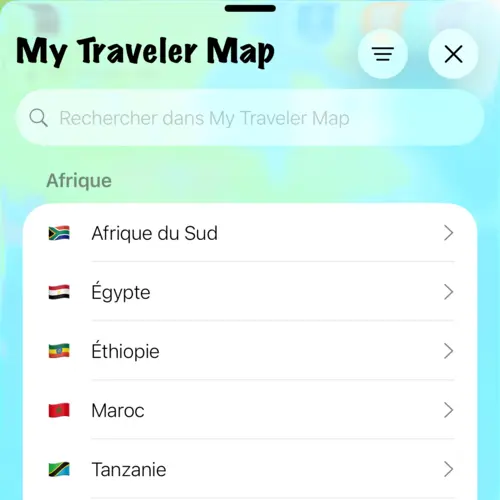
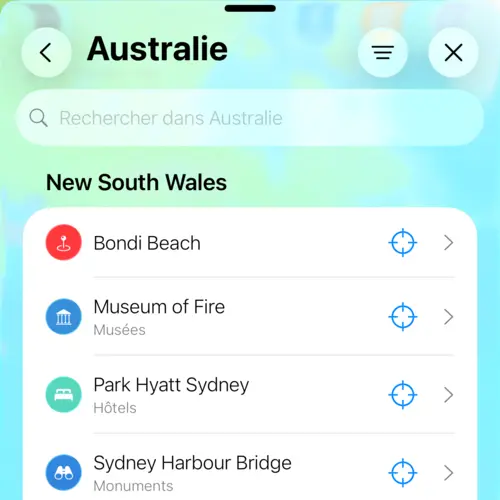
Chaque lieu que tu sauvegardes fait partie de ta carte actuelle — ta propre façon d'organiser les endroits qui comptent pour toi.
Tes lieux sont regroupés par nom de pays ou continent et par ville ou région/état, pour que tu puisses facilement naviguer et redécouvrir des idées que tu as sauvegardées il y a des mois ou même des années.
Ouvre ta carte actuelle à tout moment depuis le menu du bas.
Que tu planifies activement un voyage ou que tu revisites une ancienne idée, tout ce que tu as sauvegardé est exactement là où tu l'as laissé.
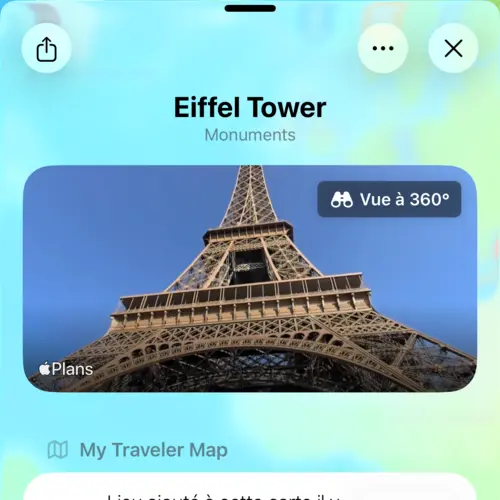
Ressens l'atmosphère d'un lieu
Parfois un nom ne suffit pas — tu veux voir à quoi ressemble un endroit.
Lorsque disponible, nous affichons les vues interactives Look Around d'Apple Maps directement dans les détails du lieu, pour que tu puisses explorer les alentours au niveau de la rue.
Tout reste ensemble — aperçus, nom, adresse et tes notes — au même endroit.
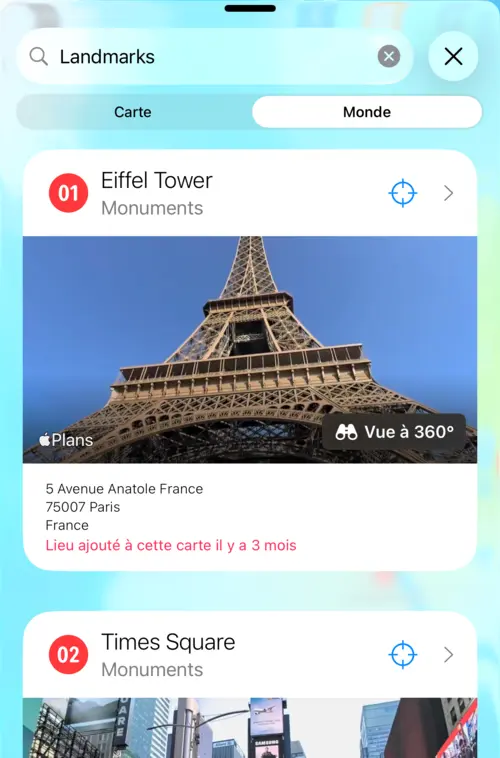
Recherche des lieux dans le monde entier
Nous utilisons les données Apple Maps pour que tu puisses rechercher des lieux partout dans le monde.
Tu peux chercher des monuments, des catégories ou des destinations spécifiques et parcourir les résultats avec des aperçus enrichis lorsqu'ils sont disponibles.
Chaque résultat inclut un contexte utile comme la distance depuis ta position et les informations d'adresse.
Utilise le bouton cible pour afficher le lieu sur la carte, ou appuie sur les informations pour ouvrir la vue du lieu et le sauvegarder sur ta carte si tu le souhaites.
Vois uniquement ce qui compte maintenant
Choisis ce qui s'affiche sur ta carte. Dans Réglages → Filtre de carte, sélectionne les catégories que tu veux — comme les restaurants, parcs, monuments et plus encore.
Avec le forfait Explorer, tu peux créer des filtres rapides pour basculer facilement entre tes favoris.