
I tuoi luoghi.
La tua mappa.
I tuoi luoghi restano sul tuo dispositivo — e si sincronizzano in modo sicuro con iCloud.
Vedi un posto in un video, una storia o il viaggio di un amico — e pensi, "Voglio andarci."
Salvali sulla tua mappa — senza raccomandazioni, prenotazioni o algoritmi che decidono per te.
Non siamo una guida di viaggio né una piattaforma di prenotazione.
Nessun feed social. Nessuna pressione. Solo i tuoi luoghi — alle tue condizioni.
Per la parte di te che viaggia —
anche di lunedì.
Notavamo sempre lo stesso schema: vedevamo un posto incredibile online e pensavamo, "Voglio andarci un giorno."
Gli screenshot spariscono. Le note si perdono. I link svaniscono. L'ispirazione si affievolisce quando non ha dove vivere.
Così abbiamo progettato My Traveler Map per essere semplice e focalizzata — uno spazio privato dove puoi salvare luoghi sulla tua mappa, senza rumore o distrazioni.
Per i viaggiatori. Per i sognatori. Per chi ama viaggiare a modo suo.
Una mappa che puoi davvero fare tua.
Partiamo da una mappa familiare — e ti aiutiamo a trasformarla in un registro privato dei luoghi in cui vuoi andare, tornare, o tenere a mente per dopo.
L'abbiamo progettata per corrispondere al modo in cui già pensi ai luoghi.
Inizia con la tua mappa
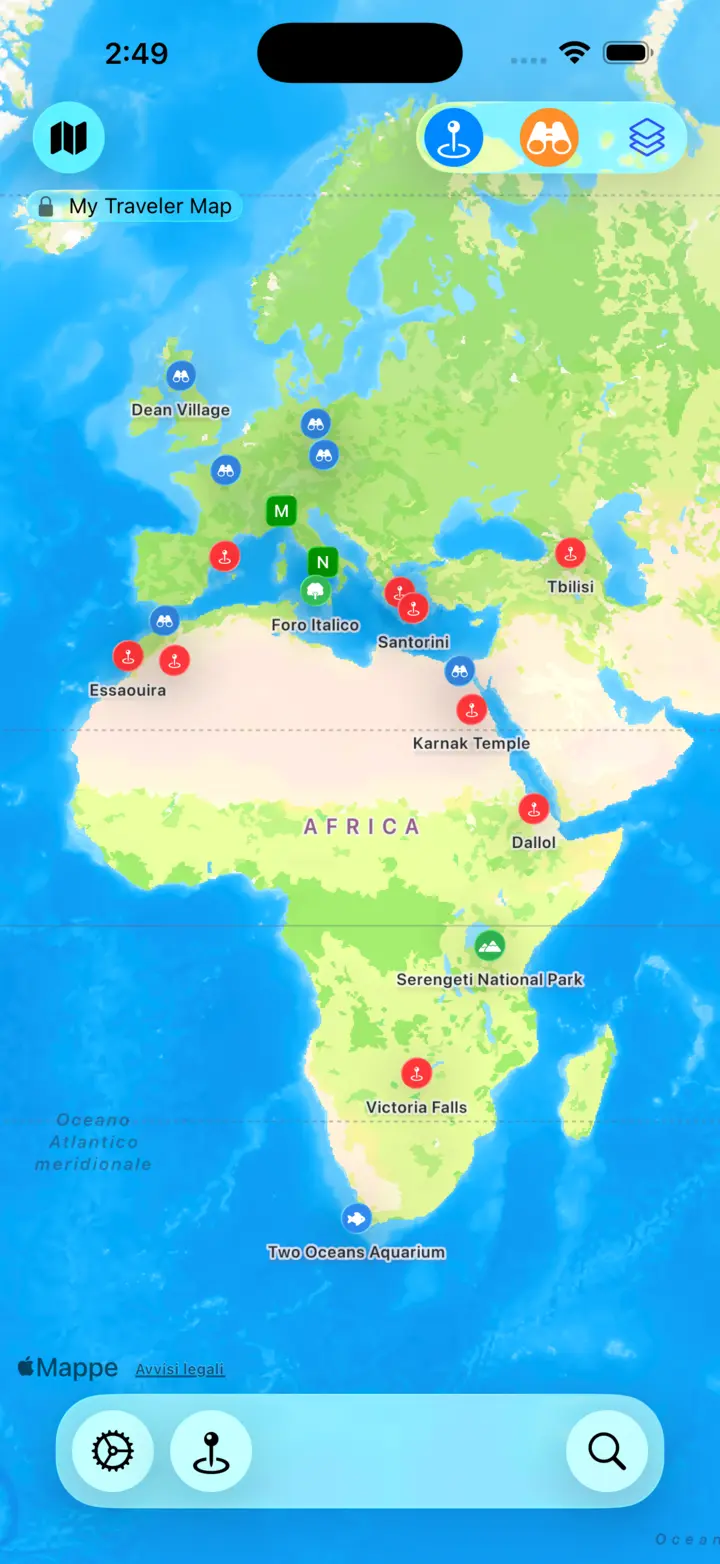
Cominci esattamente dove ti aspetti — su una mappa familiare e completamente interattiva. La tua mappa predefinita si chiama My Traveler Map, ed è tua fin dall'inizio.
Puoi zoomare, spostarti, ruotare e inclinare la mappa come sei abituato — che tu stia esplorando i dintorni o navigando dall'altra parte del mondo.
Con Explorer, puoi creare mappe aggiuntive per qualsiasi scopo tu possa immaginare — e condividerle con amici o familiari. Gli utenti gratuiti possono unirsi alle mappe che altri condividono con loro.
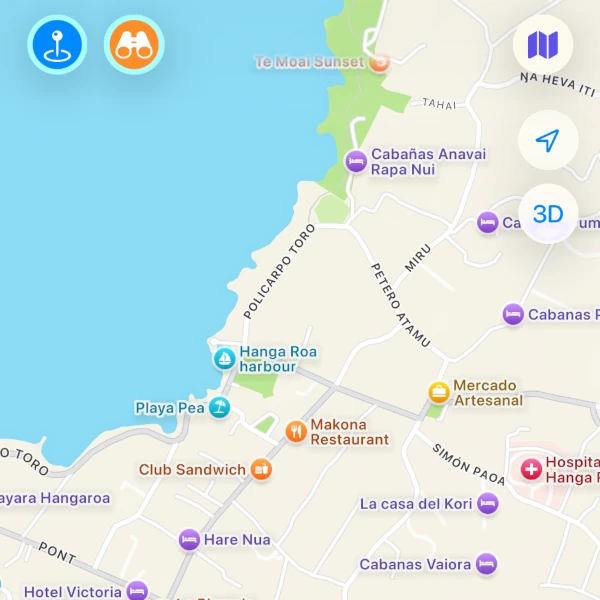
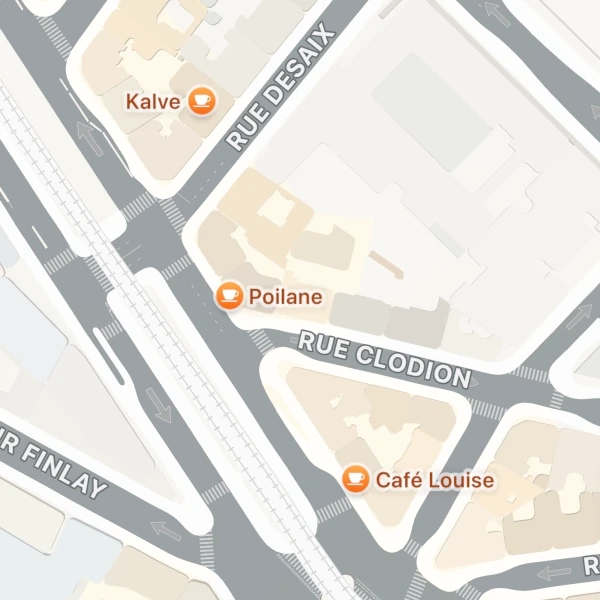
I punti di interesse (PDI) appaiono direttamente sulla mappa, dandoti un'idea immediata di cosa c'è nelle vicinanze. Puoi mostrare o nascondere i PDI in qualsiasi momento usando il pulsante binocolo, mostrare o nascondere i tuoi luoghi salvati usando il pulsante spillo, e passare alla vista satellite usando il pulsante livelli.
Salva i luoghi mentre li scopri
Quando qualcosa cattura la tua attenzione, salvarlo è solo un tocco.
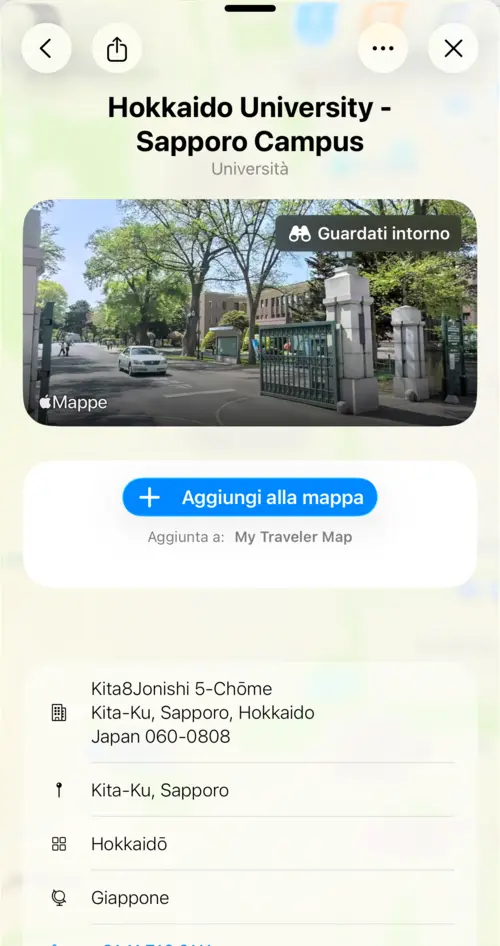
Tocca qualsiasi punto di interesse sulla mappa per aprire la sua vista luogo, dove troverai dettagli come il nome, l'indirizzo, e le anteprime disponibili.
Da lì, puoi aggiungerlo a I miei luoghi, rendendolo parte del tuo database personale di viaggi.
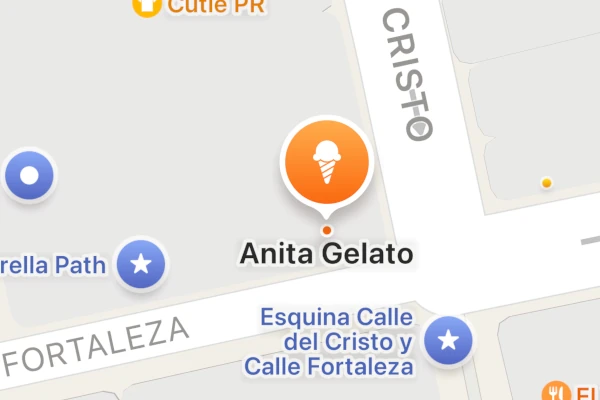
Tieni premuto in qualsiasi punto della mappa per salvare qualsiasi posizione — anche se non è già elencata sulla mappa.
Se vuoi salvare un territorio — come un quartiere, una città, una regione o uno stato — tocca il nome dell'area sulla mappa e aggiungilo come qualsiasi altro luogo.
I luoghi vengono sempre salvati nella tua mappa attiva corrente.
Torna quando vuoi
Ogni luogo che salvi fa parte della tua mappa attuale — il tuo modo personale di organizzare i posti che contano per te.
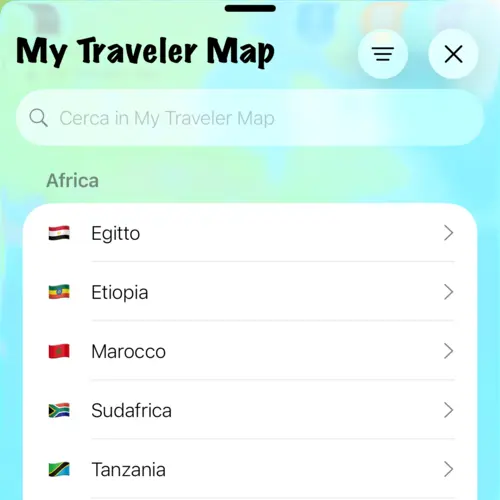
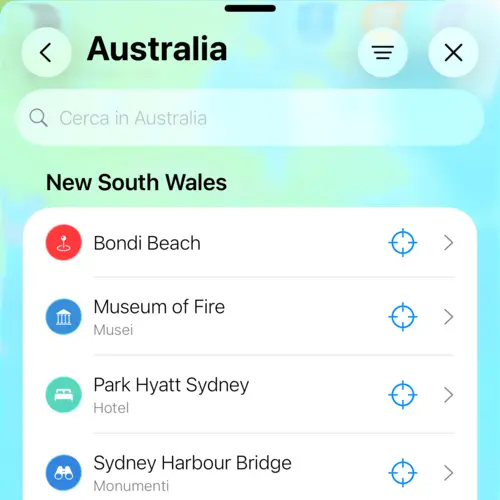
I tuoi luoghi sono raggruppati per nome paese o continente e per città o regione/stato, così puoi facilmente sfogliare e riscoprire idee che hai salvato mesi o anche anni fa.
Apri la tua mappa attuale in qualsiasi momento dal menu in basso.
Che tu stia pianificando attivamente un viaggio o semplicemente rivisitando un'idea passata, tutto quello che hai salvato è esattamente dove l'hai lasciato.
Senti l'atmosfera di un luogo
A volte un nome non basta — vuoi vedere com'è un posto.
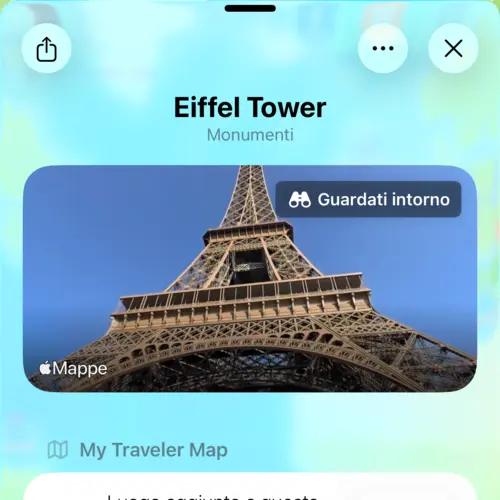
Quando disponibile, mostriamo le viste interattive Look Around di Apple Maps direttamente nei dettagli del luogo, così puoi esplorare i dintorni a livello stradale.
Tutto rimane insieme — anteprime, nome, indirizzo e le tue note — in un unico posto.
Cerca luoghi in tutto il mondo
Utilizziamo i dati di Apple Maps per permetterti di cercare luoghi ovunque nel mondo.
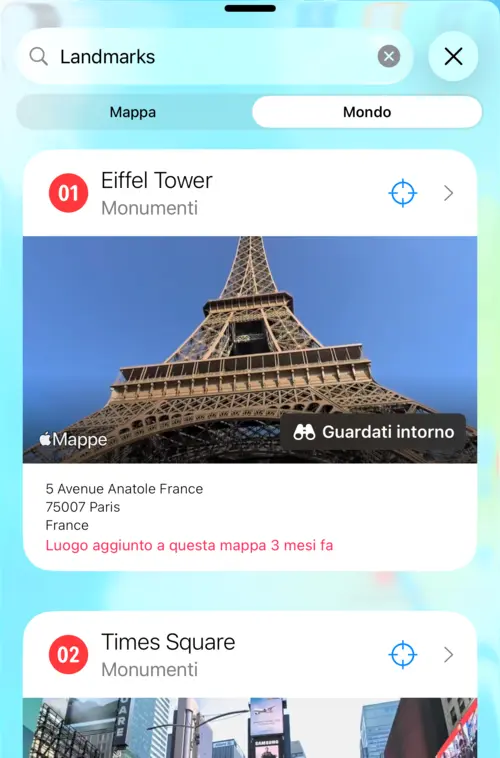
Puoi cercare monumenti, categorie o destinazioni specifiche e sfogliare i risultati con anteprime ricche quando disponibili.
Ogni risultato include contesto utile come la distanza dalla tua posizione e le informazioni sull'indirizzo.
Usa il pulsante mirino per mostrare il luogo sulla mappa, o tocca le informazioni per aprire la vista del luogo e salvarlo sulla tua mappa se vuoi.
Vedi solo ciò che conta adesso
Scegli cosa appare sulla tua mappa. In Impostazioni → Filtro mappa, seleziona le categorie che vuoi — come ristoranti, parchi, monumenti e altro.
Con il pacchetto Explorer, puoi creare filtri rapidi per passare facilmente tra i tuoi preferiti.